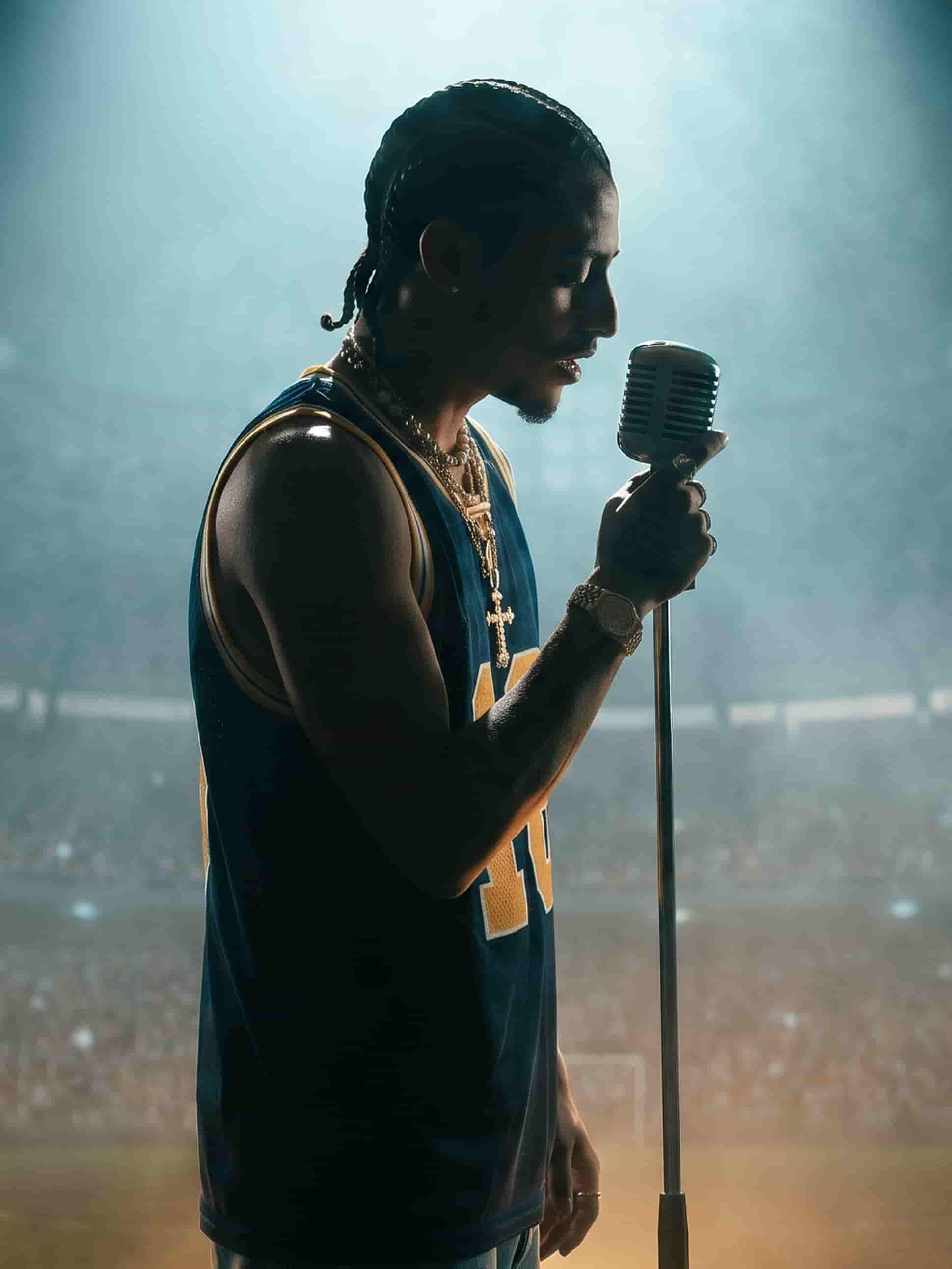
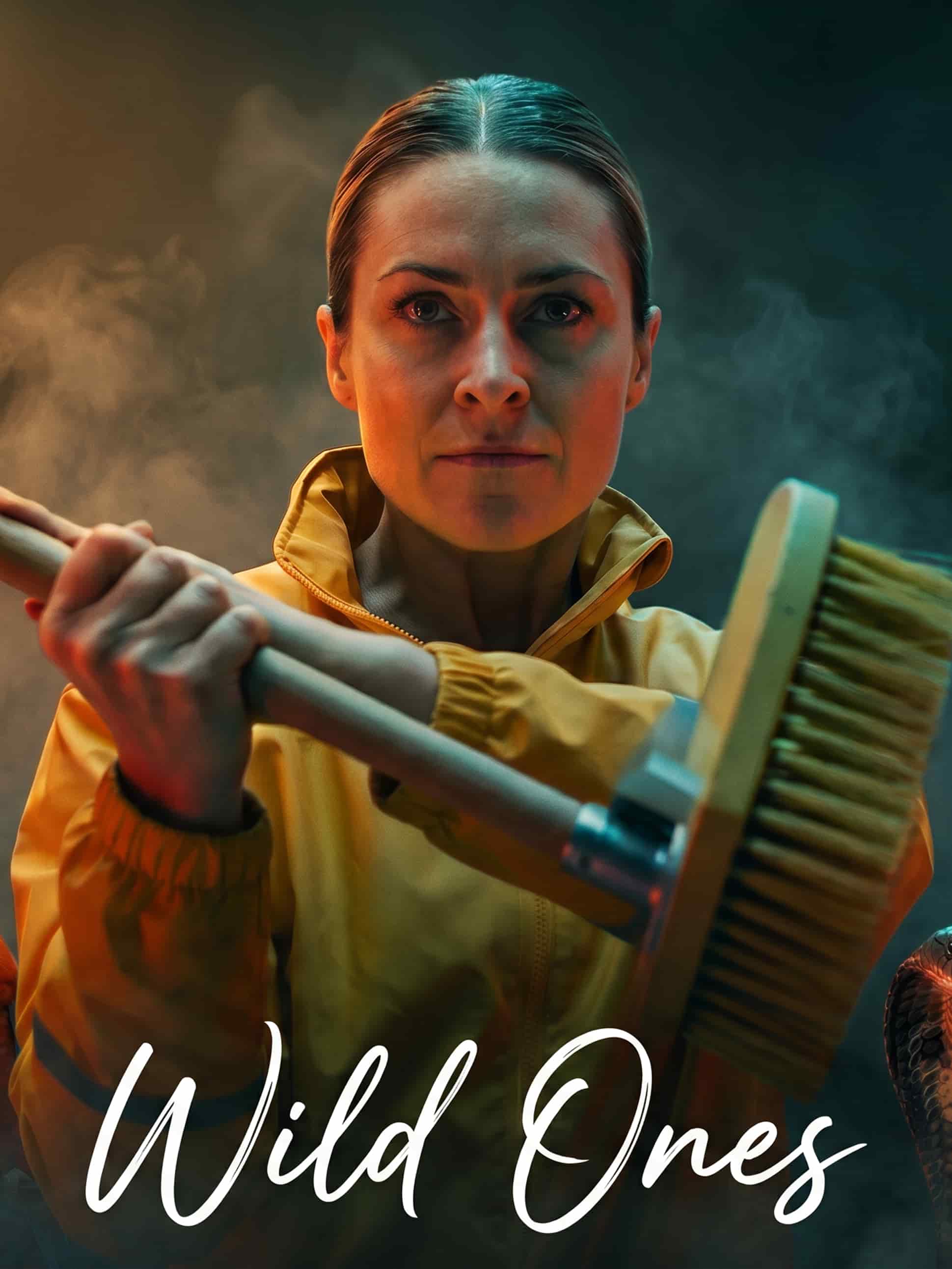
どのモデルも、ひとつのスタジオで
KlingとSeedance。それぞれ独自のフレーム・比率・画質オプションを持っています。ショットに合ったモデルを選べば、設定はそれに従います。
説明するだけ。動画が手に入る。
ショットを書けば、Gullabsが動き・テンポ・音まで最初から最後まで生成します。映像素材もストーリーボードもエディターも不要。
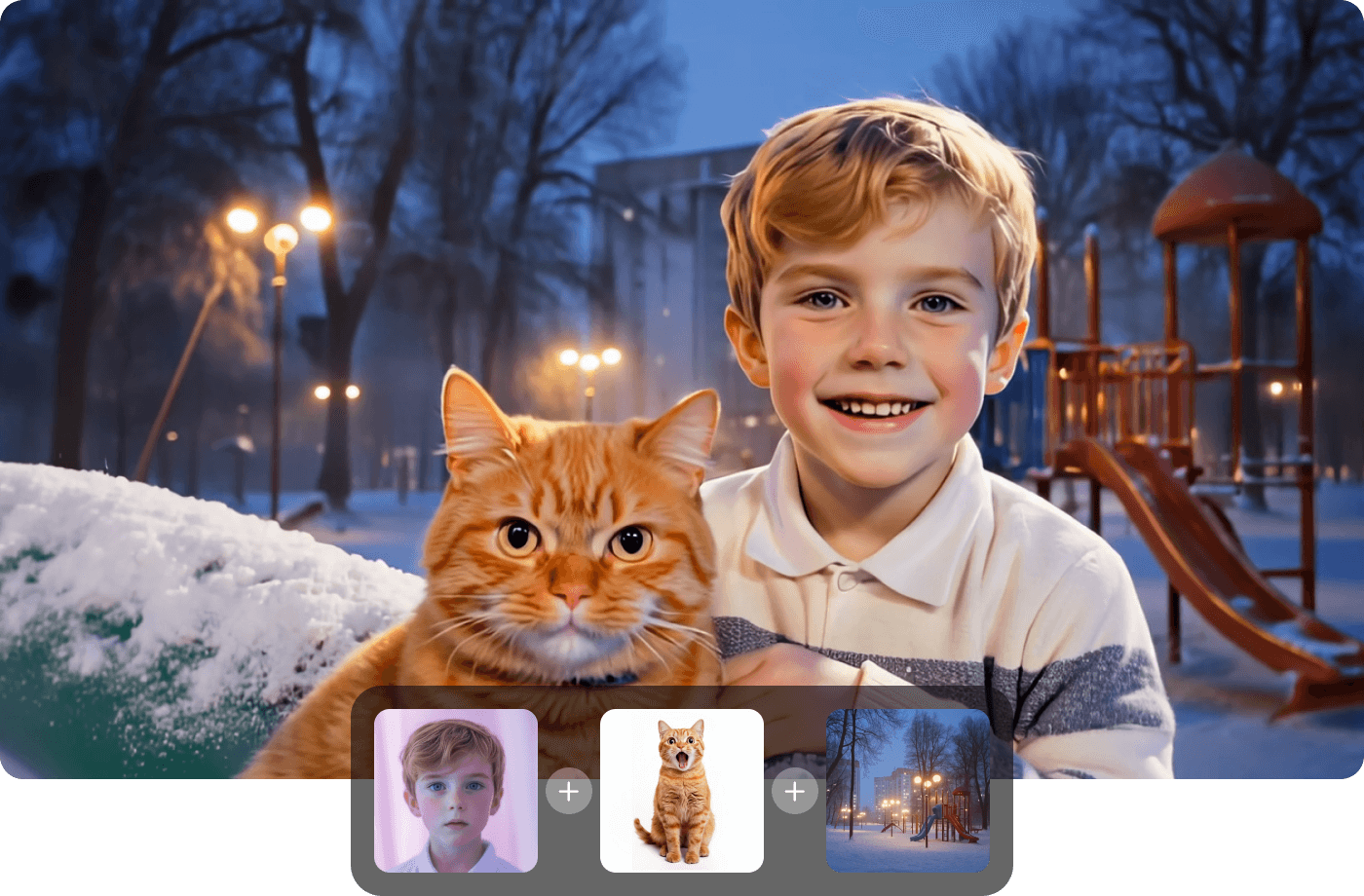
どんな画像も動画に
気に入った画像を生成しましたか?同じスタジオでそれに動きをつけましょう。ゆっくりとしたプッシュイン、商品の回転、フレームから作られる一つのシーンまで。書き出しも再アップロードも不要です。
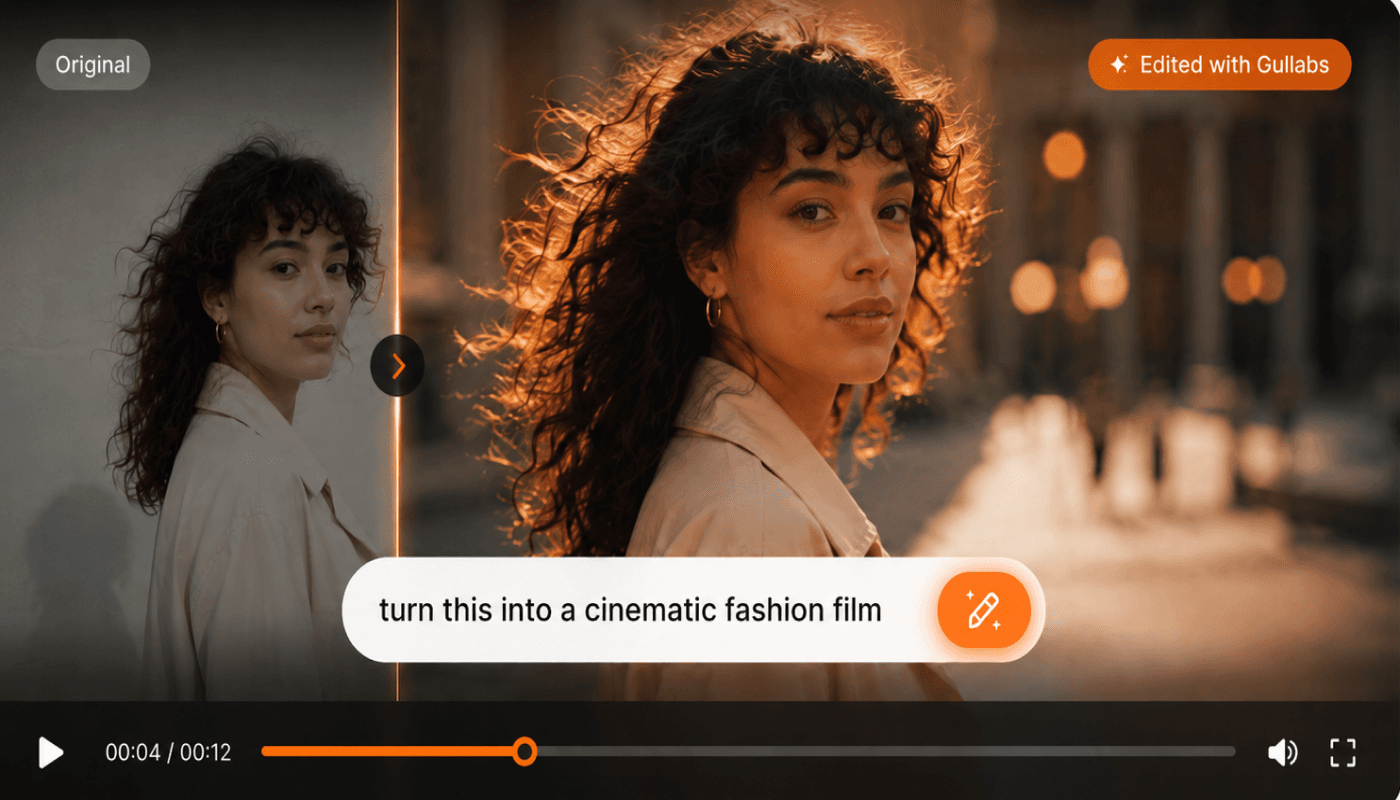
すでにある映像を作り直す
クリップを読み込んで新しいバージョンを生成。ルック、雰囲気、エネルギーを変えられます。動きはそのまま、それ以外は自由に変更できます。
自動的にブランドに沿った仕上がり
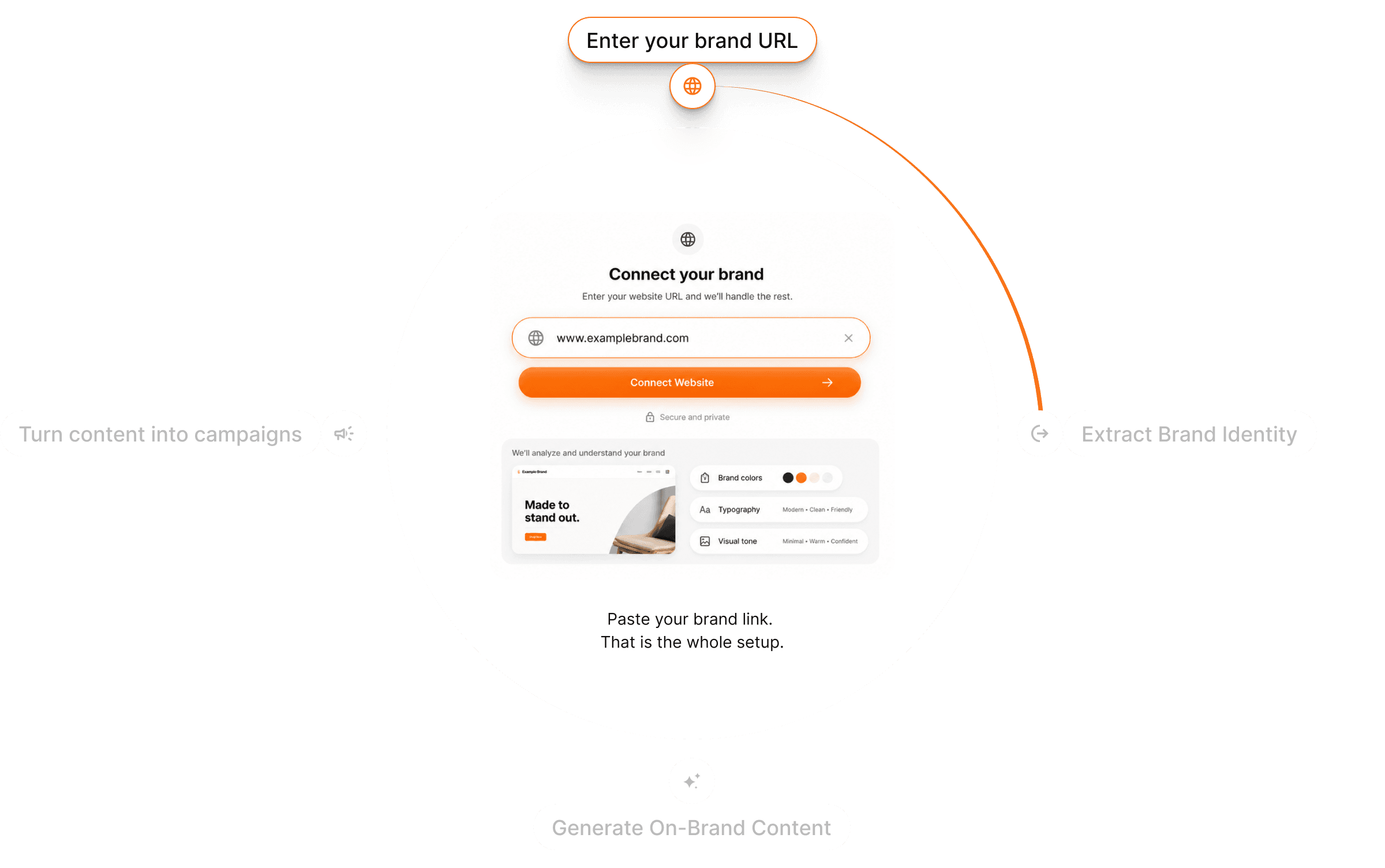
Gullabsがあなたのウェブサイトを読み取り、色・フォント・ロゴ・トーン・商品の詳細を取得。すべての生成でそれらが使われるので、キャンペーン全体がひとつのブランドが作ったように見えます。
モデルごとに専用のコントロール
フレーム・比率・画質オプションは選んだモデルによって決まります。ショットに合ったモデルを選べば、適切な設定はすでに用意されています。どの組み合わせに対応しているか推測する必要はありません。
アイデアから動画まで3ステップ
何からでも始められる
プロンプト、写真、すでにあるクリップから。テキストがシーンを、画像がルックを、映像が動きを決めます。
モデルを選ぶ
ショットに合ったモデルを選べば、フレーム・比率・画質オプションが一緒に読み込まれます。Brand DNAはすでに適用済み。
生成して仕上げる
プレビューし、バリエーションを再生成するか、エディターに送りましょう。納得できたら書き出し。
質問? お答えします!
Gullabsでの動画生成に関するよくある質問。
モデルごとに得意分野が違います。映画的な動き、テンポの速いSNS向けカット、商品の回転など。同じ入力を複数のモデルで試して、うまくいったテイクを選べます。フレーム・比率・画質オプションは選んだモデルによって決まります。