Die besten Videomodelle, ein Studio
Bring dein eigenes Material mit oder generiere neues — bearbeite alles an einem Ort.
Sag es. Sieh es.
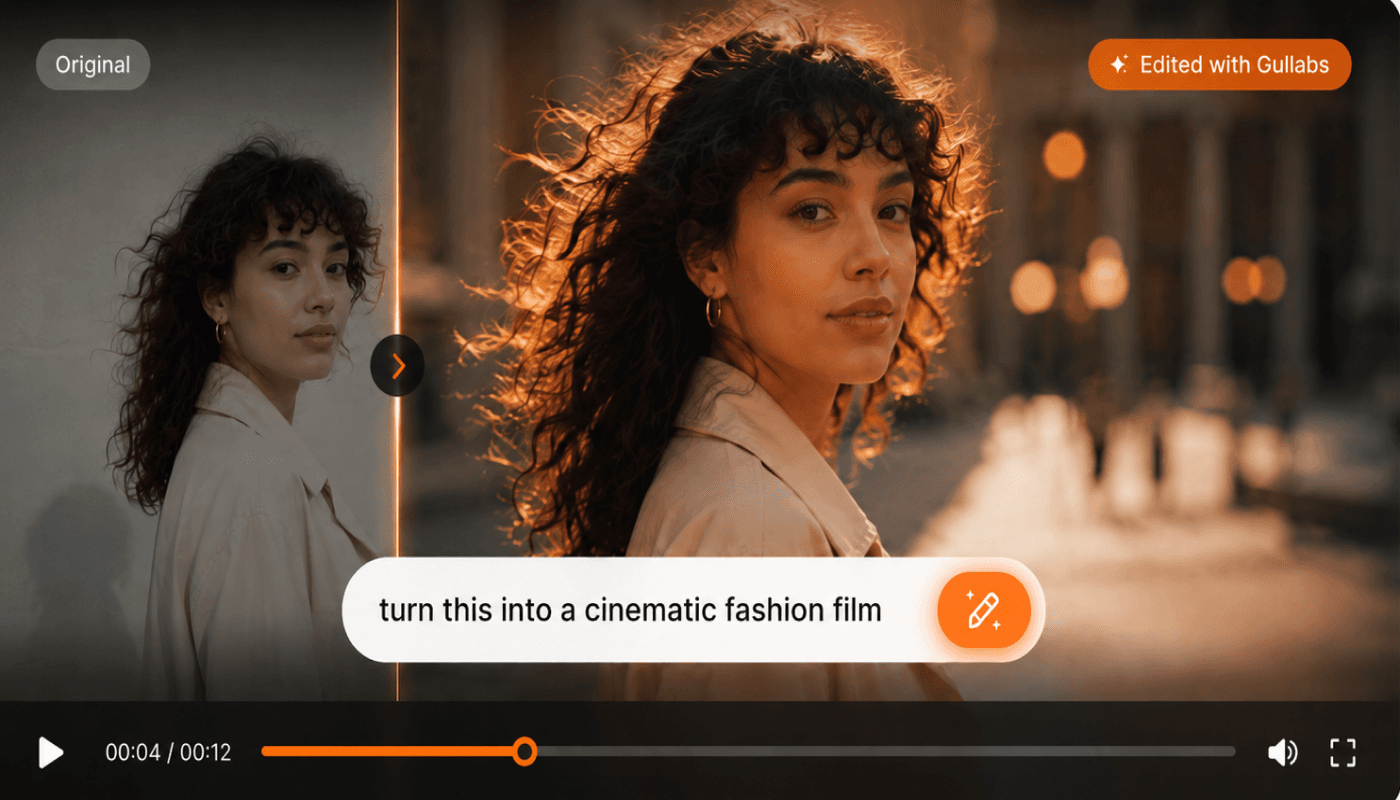
Tausche den Hintergrund gegen goldenes Abendlicht, kürze das Intro auf 3 Sekunden, füge dezente Bewegung hinzu — eine Anweisung nach der anderen, ganz ohne Schnittprogramm.
Starte mit allem
Bring dein eigenes Material mit oder generiere neues Video aus einem Prompt und bearbeite dann alles im selben Ablauf.
Bleibt markenkonform
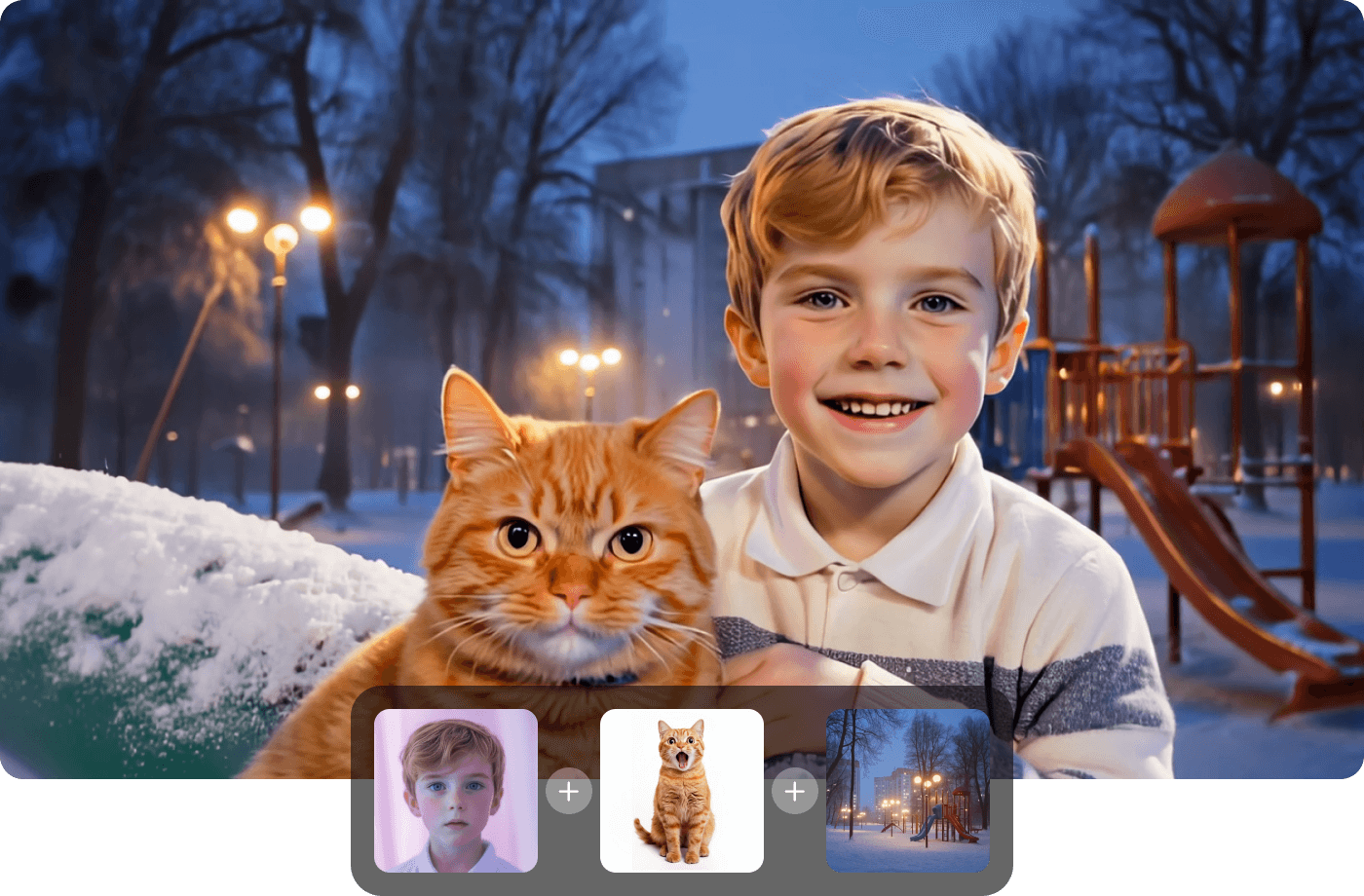
Dein Markenlook bleibt bei jeder Bearbeitung erhalten, sodass Überarbeitungen nie vom Stil abweichen.
Das richtige Modell für jeden Schnitt
Jedes Modell hat eine Stärke. Wechsle beim selben Clip das Modell und vergleiche die Ergebnisse nebeneinander, statt dich zufriedenzugeben.
Vom Clip zum finalen Schnitt in drei Schritten
Bring deinen Clip mit
Lade Material hoch oder generiere zum Start einen neuen Clip aus einem Prompt.
Beschreibe die Änderung
Kürzen, tauschen, umstylen oder neu timen, in einfachen Worten. Dein Brand DNA bleibt angewendet.
Generieren und verfeinern
Sieh dir den neuen Schnitt an, iteriere und exportiere, wenn er passt.
Fragen? Antworten!
Schnelle Antworten zur Videobearbeitung mit Gullabs.
Beides. Bring deinen eigenen Clip mit oder generiere neues Video aus einem Prompt und bearbeite dann alles im selben Ablauf.